

Sumo Paint — браузерный графический редактор для рисования, обработки изображений и создания простой цифровой графики. Программа работает как веб-приложение: пользователь открывает рабочее пространство в браузере, начинает новый рисунок, загружает изображение через Open image или переходит к раскрашиванию через Try Coloring. Внутри редактора есть слои, кисти, фильтры, выделение, текст, фигуры, градиенты, коррекция цвета и эффекты слоя.
Главная ценность Sumo Paint не в том, что он заменяет профессиональную настольную среду для ретуши, препресса или сложного дизайна. Его сильная сторона — быстрый вход в рисование и редактирование без тяжёлой установки и длительной настройки. Такой Sumo Paint онлайн редактор удобен, когда нужно быстро поправить картинку, нарисовать иллюстрацию, подготовить изображение для учебного задания, сделать простую графику для сайта или поработать со слоями в браузере.
Sumo Paint входит в набор Sumo Apps. В этой экосистеме есть отдельные инструменты для фото, пиксельной графики, 3D, музыки, аудио, видео и кода, но Sumo Paint отвечает именно за рисование и редактирование изображений. Поэтому обзор программы Sumo Paint нужно отделять от обзора всего пакета Sumo Apps: здесь важны кисти, слои, фильтры, рабочее полотно, инструменты выделения и экспорт изображения.
Ссылка:
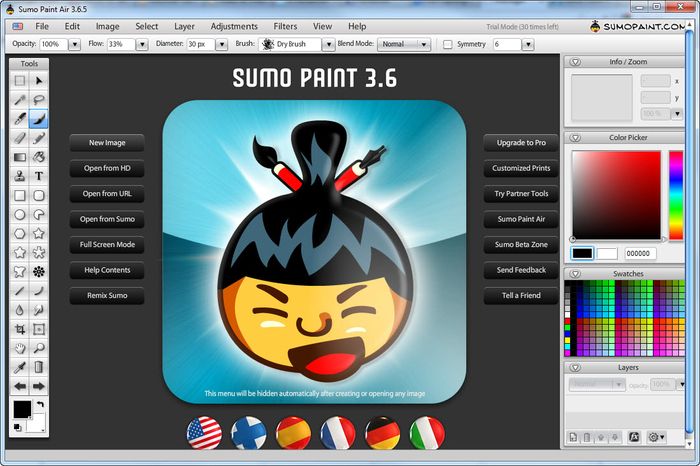
В интерфейсе хорошо видна логика редактора: слева размещены инструменты, в центре находится полотно, справа открываются параметры кисти, наборы кистей, вспомогательные настройки и цветовые образцы. Такой каркас знаком пользователям, которые уже работали с Paint.NET, GIMP, Krita, Photoshop или другими редакторами с рабочей областью и боковыми панелями.
Что такое Sumo Paint и для каких задач он нужен
Sumo Paint — это фоторедактор и приложение для рисования в браузере. В нём можно начинать работу с чистого холста, открывать готовое изображение, рисовать кистями, собирать композицию из нескольких слоёв, накладывать текст, добавлять простые графические элементы, корректировать яркость и цвет, применять фильтры и сохранять результат в обычный растровый формат.
Программа закрывает несколько прикладных задач:
рисование от руки с использованием кистей, карандаша, ластика и эффектов мазка;
простая обработка фотографий: яркость, контраст, уровни, цветовой баланс, насыщенность, цветовая температура;
создание изображений с текстом для публикаций, обложек, учебных материалов и презентаций;
работа со слоями, режимами наложения и базовыми эффектами слоя;
выделение объектов через Lasso, Rectangular lasso, Magic wand, прямоугольные и эллиптические выделения;
применение фильтров Blur, Distort, Noise, Pixelate, Sharpen, Posterize и Threshold;
создание декоративных изображений с градиентами, фигурами, символами и симметричными элементами.
Редактор изображений без установки особенно полезен в ситуациях, где нельзя или нецелесообразно разворачивать настольное ПО. Sumo Paint можно использовать на учебном компьютере, рабочем ноутбуке, домашнем ПК или Chromebook, если нужен инструмент для несложного изображения здесь и сейчас. При этом браузерный формат накладывает ограничения: большие изображения, много слоёв и тяжёлые фильтры сильнее зависят от производительности устройства и браузера, чем в локальной программе.
Sumo Paint для рисования ближе к универсальному редактору, чем к специализированной студии цифровой живописи. В нём есть более 300 кистей, параметры диаметра, непрозрачности, потока, разброса и случайного поворота, но художественный процесс здесь проще, чем в Krita. Для иллюстраций, скетчей, декоративных рисунков и учебных работ этого достаточно; для профессионального комикса, концепт-арта и сложной живописи удобнее настольный инструмент с расширенной системой кистей.
Краткая карточка программы
| Параметр | Sumo Paint |
|---|---|
| Тип программы | браузерный графический редактор, фоторедактор и приложение для рисования |
| Основной формат работы | веб-приложение в браузере |
| Разработчик | Sumo Apps Oy / Sumo Apps |
| Основные задачи | рисование, обработка изображений, работа со слоями, фильтрами, текстом, кистями и эффектами |
| Стартовые действия | Start painting, Open image, Try Coloring, переход в галерею |
| Расширение | Sumopaint - Online Image Editor в Chrome Web Store |
| Категория расширения | Art & Design |
| Язык расширения | English |
| Пользовательская оценка в Chrome Web Store | 3,5 из 5 |
| Количество оценок в Chrome Web Store | около 1,9 тыс. |
| Аудитория | начинающие пользователи, школьники, студенты, авторы простой графики, любители цифрового рисования |
| Близкие аналоги | Photopea, Pixlr E, GIMP, Krita, Paint.NET, Fotor, Photoshop |
Sumo Paint инструменты устроены так, чтобы пользователь мог быстро перейти от пустого холста к готовому изображению. При этом программа не ограничивается одной кистью и заливкой: внутри есть слои, режимы наложения, фильтры, выделение, градиенты, эффекты слоя и цветокоррекция. Поэтому Sumo Paint обзор нельзя сводить к формуле онлайн Paint: по набору функций это более сложный редактор, хотя он остаётся проще профессиональных настольных пакетов.
Интерфейс Sumo Paint
Sumo Paint интерфейс строится вокруг большого рабочего полотна. Левая вертикальная панель содержит инструменты выбора, рисования, заливки, текста, кадрирования, перемещения и вспомогательных операций. Верхняя часть окна отвечает за меню и быстрые команды. Правая панель меняется в зависимости от выбранного инструмента: при работе кистью там открываются наборы кистей и параметры мазка, при работе с цветом — палитра и образцы, при работе со слоями — структура композиции.
На стартовом экране доступны три основных действия:
Start painting — начать новый рисунок;
Open image — открыть изображение для редактирования;
Try Coloring — перейти к раскрашиванию;
browse the gallery — открыть галерею работ.
В верхней зоне веб-приложения отображаются служебные элементы Language, Help, About, Install, Pricing. Они не мешают основной работе: полотно занимает центральное место, а рабочие панели остаются рядом с изображением. В процессе рисования пользователь чаще взаимодействует не с верхним меню, а с инструментами слева и параметрами справа.
Стартовый экран и начало работы
Для нового изображения используется Start painting. После запуска редактор открывает чистое рабочее поле, на котором можно сразу выбрать кисть, задать цвет и начать рисовать. Такой сценарий подходит для скетча, учебного рисунка, схемы, декоративного элемента или простой иллюстрации.
Для обработки готовой фотографии используется Open image. Изображение помещается на рабочее полотно, после чего пользователь может создать копию слоя, выполнить коррекцию цвета, добавить текст, выделить объект, применить фильтр или изменить композицию. В отличие от редакторов, ориентированных только на шаблоны, Sumo Paint оставляет рабочий процесс ручным: результат зависит от выбранных инструментов и слоёв.
Try Coloring нужен для сценария раскрашивания. Этот режим удобен для начинающих пользователей и учебных заданий, где важен не монтаж фотографии, а работа с цветом, кистью и аккуратным заполнением областей.
Рабочее полотно и боковые панели
Центральное полотно — главная зона редактирования. Здесь отображается загруженная фотография, рисунок или многоэлементная композиция. Масштабирование и панорамирование помогают работать с мелкими деталями: пользователь приближает фрагмент, корректирует его кистью или выделением, затем возвращается к общему виду.
Слева расположены пиктограммы инструментов. Такой формат экономит место и ускоряет доступ к часто используемым действиям. В Sumo Paint онлайн редакторе это особенно важно: браузерное окно должно вмещать и полотно, и параметры инструмента, и палитру.
Справа находятся настройки. При работе кистью открываются тип кисти, диаметр, давление, расстояние между отпечатками, непрозрачность и дополнительные параметры. При работе с цветом используются палитра и цветовые образцы. При работе со слоями важны порядок, видимость, непрозрачность и режим наложения.
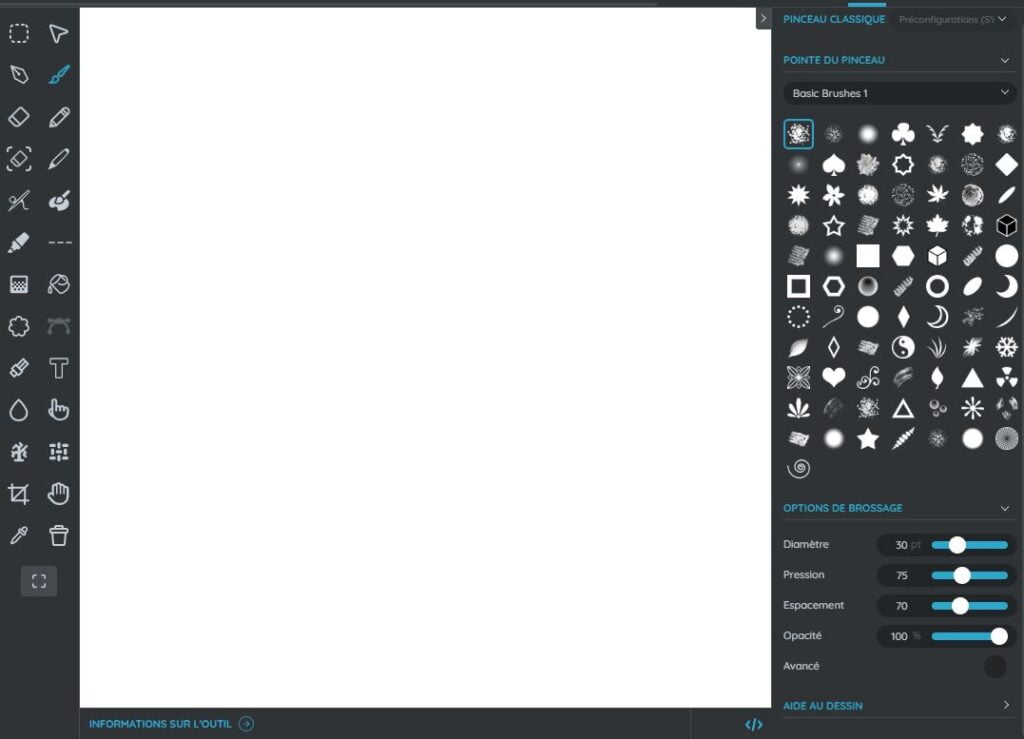
На этом экране видно, как Sumo Paint показывает параметры кисти прямо рядом с полотном. Пользователь не уходит в отдельное окно настроек: выбор кисти, изменение диаметра, давления, расстояния и непрозрачности выполняются в правой панели, а результат сразу проверяется на холсте.
Верхнее меню и рабочая логика
Верхнее меню используется для операций над файлом, изображением, выделением, слоями, настройками и фильтрами. В Sumo Paint не нужно запоминать все команды заранее: многие действия доступны через привычную логику графического редактора. Если задача связана с цветом, пользователь идёт в корректировки; если нужно изменить слой, работает с меню Layer; если нужно стилизовать изображение, открывает фильтры.
В меню Tools присутствуют действия Create QR Code и Generate Coloring Image. Это подчёркивает смешанный характер Sumo Paint: программа не только редактирует загруженные изображения, но и помогает создавать отдельные графические элементы. Для учебных материалов это полезно: можно подготовить раскраску, добавить подпись, сделать простую иллюстрацию и сохранить финальную картинку.
В меню Layer доступны команды Add new Layer, Add Color Layer, Delete Layer, Duplicate Layer, Add Lens, Color Adjustments, Invert Colors, Scale to Fit. Эти элементы особенно важны при сложной композиции: текст, фон, декоративные детали и корректирующие эффекты лучше держать отдельно, чтобы не разрушать исходное изображение.
Основные инструменты Sumo Paint
Sumo Paint инструменты делятся на несколько групп: рисование, выделение, трансформация, цвет, текст, фигуры, фильтры и слои. Такая структура делает редактор универсальным. Один пользователь открывает фотографию и корректирует контраст, другой рисует картинку с чистого холста, третий собирает изображение с текстом и несколькими декоративными элементами.
Инструменты рисования
Базовый сценарий рисования начинается с кисти. В Sumo Paint доступно более 300 кистей, а параметры мазка меняются через правую панель. Пользователь регулирует диаметр, непрозрачность, поток, расстояние между отпечатками, разброс и случайный поворот. Для более плавной линии используется сглаживание кривых в реальном времени. Это важно при рисовании контуров, декоративных элементов и мягких переходов.
Кисти отличаются не только размером, но и поведением. Одни подходят для плотного цвета, другие — для мягких текстур, третьи — для декоративных отпечатков. В Sumo Paint кисти можно использовать не только для рисунка с нуля, но и для обработки уже готового изображения: затемнить участок, добавить световой акцент, смягчить границу, усилить деталь.
В набор инструментов также входят:
Smudge — размазывание цвета и смягчение переходов;
Blur — локальное размытие;
Sharpen — локальное усиление резкости;
Dodge — осветление участка;
Burn — затемнение;
Saturation — работа с насыщенностью;
Clone stamp — перенос фрагмента изображения на другой участок.
Clone stamp полезен при удалении мелких дефектов, повторении текстуры или аккуратной замене участка фона. Инструмент работает с кистевыми параметрами, поэтому пользователь регулирует диаметр, непрозрачность и поток, а также выбирает подходящий тип кисти. Для ретуши это удобнее, чем грубая заливка: можно постепенно перенести текстуру и не получить резкий пятнообразный результат.
Работа с цветом
Цвет в Sumo Paint выбирается через палитру и образцы. Для рисования пользователь задаёт основной цвет, затем меняет насыщенность, светлоту и оттенок. Для обработки фотографий важнее не ручной выбор цвета, а корректировки: Levels, Brightness / contrast, Hue / saturation, Color balance, Color temperature, Unsharp mask.
Коррекция яркости и контраста помогает быстро исправить слишком тёмное или плоское изображение. Levels точнее управляет светами, тенями и средними тонами. Color balance меняет соотношение цветов, а Color temperature делает изображение теплее или холоднее. Hue / saturation подходит для усиления цвета, приглушения перенасыщенного кадра или создания стилизованного результата.
В Sumo Paint фильтры и корректировки лучше применять поэтапно. Сначала создаётся копия слоя через Duplicate Layer, затем выполняется правка цвета, после этого проверяется результат на обычном масштабе. Такой порядок защищает исходник: при неудачной обработке слой можно скрыть или удалить, не теряя загруженное изображение.
Выделение и трансформация
Выделение нужно, когда правка должна затронуть только часть изображения. В Sumo Paint доступны Lasso, Rectangular lasso, Magic wand, прямоугольные и эллиптические выделения. Для аккуратной границы используются параметры Border, Feather, Expand и Contract.
Magic wand подходит для областей с близким цветом: однотонный фон, простая заливка, контрастный объект. Lasso удобнее для ручного контура, когда объект имеет неровную форму. Прямоугольное и эллиптическое выделение применяются для простых геометрических областей, рамок, аватаров, круглых элементов и быстрых правок.
После выделения объект можно перемещать, поворачивать, отражать, масштабировать или обрабатывать фильтрами. Команды вращения и отражения особенно полезны при подготовке симметричных декоративных элементов: пользователь рисует одну часть, дублирует слой, отражает его и получает более ровную композицию.
Текст, фигуры и символы
Sumo Paint подходит для простых изображений с надписями. Текстовый инструмент используется для подписи, заголовка, пояснения на учебной схеме, обложки, карточки или изображения для публикации. Текст лучше добавлять на отдельном слое: так его можно перемещать, скрывать, дублировать и стилизовать независимо от фона.
Фигуры и символы помогают собрать графику без ручного рисования каждого элемента. В редакторе можно использовать простые формы, декоративные элементы, заливку и градиенты. Такой набор полезен для учебных иллюстраций, простых баннеров, схем, обложек и визуальных карточек.
При работе с текстом и фигурами важно не объединять слои слишком рано. Пока текст остаётся отдельным элементом, его можно переставить, изменить размер, применить тень или обводку. После объединения с фоном исправлять композицию сложнее.
Фильтры и эффекты
В Sumo Paint доступно 20 фильтров и эффектов, распределённых по категориям Blur, Distort, Noise, Pixelate, Sharpen, Posterize и Threshold. Эти инструменты решают разные задачи.
Blur смягчает фон, сглаживает резкие переходы и помогает отделить главный объект от второстепенных деталей. Sharpen усиливает контуры и делает изображение визуально чётче. Noise добавляет зерно или текстуру. Pixelate превращает изображение в пиксельную стилизацию. Posterize уменьшает количество цветовых переходов и делает картинку более графичной. Threshold переводит изображение в контрастный режим, где остаются сильные светотоновые различия.
Фильтры не стоит накладывать на исходный слой без копии. Правильный порядок такой: открыть изображение, дублировать слой, применить фильтр, уменьшить непрозрачность обработанного слоя или изменить режим наложения. Так Sumo Paint слои используются не только для композиции, но и для контролируемой обработки.
Работа со слоями
Слои — основа Sumo Paint. Без них редактор превращается в обычную рисовалку, где каждая правка навсегда ложится на исходное изображение. Слои позволяют держать фон, объект, тени, текст, декоративные элементы и корректировки отдельно. Это особенно важно при создании изображения с подписью, иллюстрации из нескольких частей или аккуратной ретуши.
В Sumo Paint слои поддерживают отмену действий, 11 режимов наложения, дублирование, объединение и уплощение. В дополнение к обычным слоям есть классические эффекты слоя: Drop Shadow, Inner Shadow, Outer Glow, Inner Glow, Bevel, Color Overlay, Stroke, Gradient Bevel, Gradient Glow.
Создание и удаление слоёв
Команда Add new Layer создаёт новый прозрачный слой. Его удобно использовать для наброска, отдельного объекта, подписи или декоративной детали. Add Color Layer добавляет цветовой слой, который можно применять как фон или основу для эффекта. Delete Layer удаляет ненужный слой, а Duplicate Layer создаёт копию.
Дублирование особенно полезно при обработке фото. Например, пользователь открывает изображение, создаёт копию фонового слоя и применяет к ней Brightness / contrast или Color balance. Если правка выглядит слишком сильной, слой можно скрыть, удалить или уменьшить его непрозрачность. Такой подход снижает риск испортить исходник.
Объединение и упрощение структуры
При большом количестве элементов проект становится сложнее. В Sumo Paint можно объединять слои и уплощать итоговую композицию. Объединение уместно, когда часть работы уже согласована: например, несколько декоративных штрихов можно собрать в один слой, а фоновые цветовые элементы объединить отдельно.
Раннее объединение — частая ошибка. Если текст, объект и фон слиты в один слой, изменить надпись или сдвинуть объект уже нельзя без ручной переделки. Поэтому рабочий файл лучше держать раздельным до финального этапа, а уплощение выполнять только перед сохранением итоговой картинки.
Режимы наложения
11 режимов наложения помогают смешивать слои не только через непрозрачность, но и через математическое взаимодействие цветов. Для рисунка это даёт мягкие тени, световые пятна, декоративные цветовые эффекты и текстурирование. Для обработки фото режимы наложения помогают совмещать корректирующий слой с исходным изображением.
Пример рабочего сценария:
Открыть изображение через Open image.
Создать копию слоя через Duplicate Layer.
Применить к копии фильтр Sharpen или цветовую коррекцию.
Уменьшить непрозрачность слоя.
Подобрать режим наложения.
Сравнить результат с исходным изображением через видимость слоя.
Такой процесс делает Sumo Paint фоторедактором с контролируемой правкой, а не инструментом разовых необратимых эффектов.
Эффекты слоя
Эффекты слоя нужны для текста, значков, декоративных элементов и простых графических объектов. Drop Shadow добавляет внешнюю тень, Inner Shadow создаёт внутреннее затемнение, Outer Glow и Inner Glow дают свечение, Bevel имитирует объём, Stroke добавляет обводку, а Color Overlay перекрашивает слой.
Текст с обводкой и тенью лучше читается на сложном фоне. Декоративный объект с лёгким Outer Glow отделяется от изображения. Bevel помогает сделать кнопку, значок или плашку более объёмными. Эти эффекты не превращают Sumo Paint в полноценный редактор интерфейсов, но для простой графики их достаточно.
Как обработать изображение в Sumo Paint: пошаговая инструкция
Практическая обработка изображения в Sumo Paint строится вокруг копии слоя, цветокоррекции, локальных правок и финального сохранения. Ниже — рабочий порядок для простой правки фотографии или картинки.
Шаг 1. Открыть изображение
На стартовом экране используется Open image. После открытия картинка появляется на рабочем полотне. На этом этапе важно оценить размер изображения и общую задачу: кадрирование, цвет, резкость, удаление мелкого дефекта, добавление подписи или стилизация.
Для простой обработки лучше не начинать с фильтров. Сначала нужно решить, что именно исправляется: тёмная фотография, тусклый цвет, лишний элемент, слабая резкость, неправильная композиция или отсутствие текстового пояснения.
Шаг 2. Создать копию слоя
Перед правками используется Duplicate Layer. Копия слоя становится рабочей, а исходное изображение остаётся ниже. Такой порядок нужен даже для простой задачи: изменение яркости или фильтр может выглядеть удачно на маленьком масштабе, но грубо на полном изображении.
Копия слоя позволяет:
скрыть обработку и сравнить с исходником;
удалить неудачную правку;
уменьшить силу обработки через непрозрачность;
применить другой режим наложения;
сохранить исходную картинку внутри проекта до финального этапа.
Шаг 3. Выполнить базовую коррекцию цвета
Для базовой коррекции используются Levels, Brightness / contrast, Hue / saturation, Color balance и Color temperature. Если изображение слишком тёмное, сначала правят уровни или яркость. Если кадр выглядит плоским, добавляют контраст. Если цвет уходит в холодный или тёплый оттенок, применяется цветовой баланс или температура.
Правка должна быть умеренной. Сильная насыщенность быстро делает фотографию искусственной, а чрезмерная резкость подчёркивает шум. Поэтому после каждой операции стоит уменьшать масштаб и проверять изображение целиком, а не только обработанный фрагмент.
Шаг 4. Исправить мелкие дефекты
Для локальных дефектов используется Clone stamp. Инструмент берёт текстуру с одного участка и переносит её на другой. Он подходит для мелких пятен, повторения фона и аккуратного закрытия небольших деталей. Диаметр кисти должен соответствовать размеру дефекта: слишком большая кисть создаёт заметные повторяющиеся области, слишком маленькая — оставляет рваные следы.
Blur помогает смягчить резкую границу, Sharpen усиливает локальную чёткость, Smudge смешивает соседние цвета. Эти инструменты лучше применять на копии слоя или на отдельном слое, если композиция позволяет.
Шаг 5. Добавить текст или графический элемент
Текст добавляется отдельным слоем. Для изображения с подписью сначала выбирается место, где надпись не перекрывает главный объект. Затем задаётся цвет, размер и расположение. Если фон сложный, к тексту добавляется Stroke, Drop Shadow или полупрозрачная подложка на отдельном слое.
Для простой графики можно добавить фигуру, символ или декоративный элемент. Например, учебная картинка получает стрелку и подпись, обложка — заголовок, а изображение для сайта — короткую поясняющую фразу. Важно сохранять читаемость: мелкий текст и слабый контраст делают изображение непригодным для публикации.
Шаг 6. Проверить слои и сохранить итог
Перед сохранением нужно проверить:
видимость всех нужных слоёв;
положение текста;
отсутствие случайных мазков за границами объекта;
читаемость надписи на уменьшенном масштабе;
аккуратность фильтров;
отсутствие лишних слоёв, которые попали в финальную композицию.
Для публикации обычно сохраняют итоговое изображение, а для последующей правки оставляют рабочую структуру со слоями. Если проект ещё будет изменяться, не стоит ограничиваться только финальным растровым файлом: после объединения слоёв исправлять отдельные элементы намного сложнее.
Как рисовать с нуля в Sumo Paint
Sumo Paint для рисования подходит для скетчей, декоративных рисунков, простых иллюстраций, учебных заданий и экспериментов с кистями. Процесс начинается не с фильтров, а с холста, кисти и слоёв.
Создание нового холста
Через Start painting пользователь открывает новый документ. На пустом холсте удобно сразу создать несколько слоёв:
фон;
черновой набросок;
основной контур;
цвет;
тени;
свет;
детали.
Такая структура помогает не смешивать этапы. Черновой набросок можно сделать полупрозрачным, контур оставить выше, цвет положить под ним, а тени и свет вынести в отдельные слои. Даже простой рисунок становится легче исправлять: неправильную тень можно удалить, не трогая контур и фон.
Настройка кисти
Кисть выбирается в правой панели. Для наброска подходит тонкая кисть с умеренной непрозрачностью. Для заливки крупных форм удобнее плотная кисть большего диаметра. Для текстуры используются декоративные кисти и параметры разброса.
Основные параметры:
| Параметр | Как влияет на рисунок |
| Diameter | задаёт размер отпечатка кисти |
| Opacity | управляет прозрачностью мазка |
| Flow | влияет на плотность нанесения цвета |
| Spacing | меняет расстояние между отпечатками |
| Scattering | распределяет отпечатки по области |
| Random rotation | поворачивает отпечатки и делает текстуру менее повторяющейся |
| Gravity | меняет поведение кисти для более необычного мазка |
| Auto orient | помогает ориентировать отпечаток по направлению движения |
Для аккуратного контура важнее сглаживание и диаметр. Для живописной текстуры — непрозрачность, поток, разброс и тип кисти. Для декоративных элементов — случайный поворот и специальные формы отпечатка.
Черновой набросок, цвет и детализация
Рабочий порядок при рисовании в браузере:
Создать новый холст.
Добавить слой для фона.
Создать отдельный слой для наброска.
Выбрать кисть небольшого диаметра.
Намечать форму без детальной прорисовки.
Снизить непрозрачность слоя с наброском.
Создать слой для чистого контура.
Добавить базовые цвета на отдельном слое.
Вынести тени и свет в отдельные слои.
В конце добавить текстуру, мелкие детали и цветовую коррекцию.
Такой порядок помогает не превращать рисунок в один неуправляемый слой. Если контур неудачный, его можно перерисовать. Если цвет слишком яркий, слой с цветом легко ослабить. Если тени получились тяжёлыми, их можно скрыть или заменить.
Симметрия и декоративные элементы
Symmetry помогает создавать орнаменты, узоры, декоративные композиции и геометричные рисунки. Инструмент полезен для школьных и учебных заданий, абстрактных фонов, простых логотипов и экспериментальной графики. При использовании симметрии важно заранее выбрать центр композиции: хаотичные линии быстро перегружают изображение, если не контролировать масштаб и плотность элементов.
Декоративные кисти и градиенты позволяют быстро получить выразительный фон. В Sumo Paint градиентный инструмент включает 15 типов градиентов, включая линейные, радиальные и угловые режимы. Антиалиасинг делает переходы гладкими, а наборы цветовых вариантов ускоряют подбор палитры.
Импорт, сохранение и экспорт файлов
Sumo Paint работает с изображениями в браузере, поэтому файловый процесс отличается от классической настольной программы. Пользователь открывает изображение, редактирует его на полотне и сохраняет результат. Для обычной публикации важны растровые форматы, а для продолжения работы — сохранение структуры проекта.
В старых обзорах Sumo Paint часто упоминались JPEG, PNG и GIF. Эти форматы были связаны с ранней веб-версией редактора. Для текущей работы важно проверять доступные варианты в окне сохранения конкретного сеанса, потому что веб-приложение и расширение могут отличаться по поведению от старой Flash-версии.
| Операция | Как используется в Sumo Paint |
| Новый рисунок | запуск через Start painting |
| Открытие изображения | запуск через Open image |
| Раскрашивание | запуск через Try Coloring |
| Работа со слоями | отдельные элементы композиции, текст, фон, тени, эффекты |
| Экспорт итоговой картинки | сохранение результата после проверки слоёв |
| Рабочий проект | хранение структуры со слоями для дальнейшего редактирования |
| Быстрый результат | финальная картинка для сайта, соцсетей, презентации или учебной работы |
При подготовке изображения для сайта или статьи нужно учитывать размер и читаемость. Слишком большой файл дольше загружается, слишком маленький теряет детали. Перед сохранением стоит проверить изображение на масштабе, близком к реальному показу: картинка для обложки, аватара и иллюстрации в тексте воспринимается по-разному.
Бесплатные возможности, платные функции и ограничения
Sumo Paint доступен как веб-приложение, а расширение Chrome Web Store отмечено как инструмент с покупками внутри приложения. Это означает, что базовый доступ и платные возможности разделены. Внутри интерфейса есть пункт Pricing, через который пользователь переходит к условиям платного доступа.
Для обзора программы важнее не сама модель оплаты, а практическая граница бесплатной работы. Бесплатный режим подходит для знакомства с интерфейсом, простых рисунков, базовой обработки и учебных задач. Платный доступ нужен тем, кто регулярно работает с Sumo Apps, использует дополнительные возможности и хочет меньше ограничений в творческом наборе.
Ограничения Sumo Paint заметны в трёх сценариях:
при сложной ретуши, где нужны точные маски, продвинутые корректирующие слои и профессиональный контроль цвета;
при больших изображениях с множеством слоёв, где браузерная среда зависит от ресурсов устройства;
при рабочем процессе, где требуется совместимость с профессиональными форматами и передача файла между несколькими редакторами.
Для разовой картинки Sumo Paint удобен. Для постоянной работы с макетами лучше оценивать альтернативы: Photopea для PSD-подобной структуры, GIMP для локальной бесплатной обработки, Krita для цифрового рисования, Paint.NET для простой работы на Windows.
Системные требования
Sumo Paint системные требования нужно рассматривать как требования веб-приложения. Это не классическая Windows-программа с установочным пакетом и фиксированным списком компонентов. Для работы нужен современный браузер, доступ к интернету и устройство, способное обрабатывать изображение на холсте.
Минимальная практическая конфигурация:
современный браузер;
стабильное интернет-соединение;
включённый JavaScript;
достаточный объём оперативной памяти для выбранного размера изображения;
нормальная производительность процессора и графической подсистемы для фильтров, кистей и масштабирования;
Chrome или совместимая среда для использования расширения из Chrome Web Store.
Производительность зависит не только от устройства, но и от структуры проекта. Один слой с небольшим изображением обрабатывается легче, чем большой холст с десятками слоёв, прозрачностью, фильтрами и эффектами. Если редактор начинает реагировать медленнее, нужно закрыть лишние вкладки браузера, уменьшить масштаб изображения, объединить завершённые слои или работать с файлом меньшего размера.
Для планшетов и мобильных устройств Sumo Paint остаётся браузерным инструментом, но интерфейс с боковыми панелями удобнее на большом экране. На смартфоне сложно точно попадать по инструментам, работать с мелкими деталями и управлять слоями. Поэтому для полноценного рисования лучше использовать ноутбук, ПК, Chromebook или планшет с большим экраном.
Отзывы пользователей и профильных журналов
Отзывы о Sumo Paint делятся на две группы: оценки старой Flash-версии и впечатления от современной браузерной версии. Их нужно читать с учётом времени, потому что интерфейс, техническая основа и модель доступа изменились.
Мнение профильных изданий
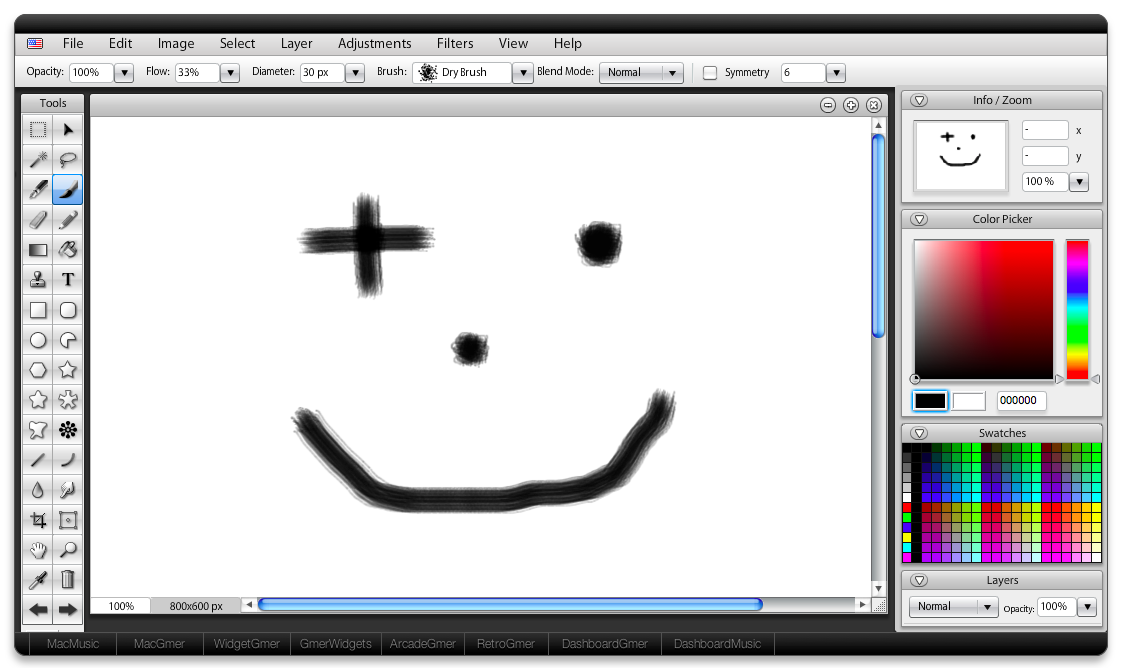
WIRED в 2008 году выделял Sumo Paint среди онлайн-инструментов за ориентацию на создание изображений. В материале подчёркивались кисти с настройками размера, непрозрачности, разброса, случайного поворота и gravity, а также наличие карандаша, ink tool, shapes tool, слоёв и режимов наложения. Для раннего веб-редактора это был сильный набор.
Macworld в 2009 году рассматривал Sumo Paint как Photoshop-подобный веб-редактор. Издание отмечало поддержку слоёв, корректировки изображения, режимы наложения, эффекты слоя, фильтры, Magic wand, трансформацию, лассо, клонирование, рисование, текст и кисти. При этом Macworld прямо фиксировал ограничения: отдельные инструменты были не такими глубокими, как в профессиональном редакторе, а работа с форматами была ограниченной.
Common Sense Media оценивал Sumo Paint как полезный инструмент для редактирования изображений, но отдельно обращал внимание на социальные и галерейные функции. Для семейного и учебного использования это важное разделение: сам редактор подходит для творчества, а публичные галереи и взаимодействие с другими пользователями требуют контроля в детской аудитории.
Пользовательская оценка в Chrome Web Store
В Chrome Web Store у расширения Sumopaint средняя оценка 3,5 из 5 и около 1,9 тыс. оценок. Такая оценка выглядит смешанной: программа имеет большую аудиторию, но часть пользователей сталкивается с ограничениями, ожиданиями от старой версии, платными функциями или особенностями браузерной производительности.
Усреднённое восприятие Sumo Paint по пользовательским отзывам такое:
положительно оценивают быстрый доступ в браузере;
отмечают знакомую логику интерфейса с кистями, слоями и фильтрами;
используют редактор для простых рисунков, учебных задач и быстрой обработки;
критикуют ограничения бесплатного доступа;
сравнивают скорость и глубину функций с настольными редакторами;
ждут от браузерного инструмента возможностей полноценного Photoshop, что приводит к завышенным ожиданиям.
Sumo Paint отзывы лучше интерпретировать не по одной оценке, а по сценариям. Для новичка, которому нужен браузерный редактор изображений, программа остаётся понятной. Для дизайнера, который работает с большими PSD-макетами, сложными масками и полиграфией, возможностей будет недостаточно.
Общая оценка по сети
Sumo Paint воспринимают как доступный веб-редактор с сильным уклоном в рисование. В отличие от многих быстрых фоторедакторов, он не ограничивается фильтрами и шаблонами. В нём есть слои, кисти, эффекты слоя, выделения, градиенты и ручные инструменты. Это делает его полезным для обучения базовой логике графического редактора.
Слабые стороны тоже устойчивы: зависимость от браузера, ограничения бесплатного режима, не самая глубокая профессиональная обработка, спорное сравнение с Photoshop и путаница между старой Flash-версией и современным приложением. Поэтому Sumo Paint лучше оценивать как отдельный браузерный редактор, а не как бесплатную копию профессионального пакета.
Сравнение с аналогами
Sumo Paint аналоги различаются по формату работы. Нельзя напрямую ставить в один ряд браузерный редактор, настольную программу для цифровой живописи и профессиональный коммерческий пакет без пояснения. Ниже сравнение по практическим задачам.
| Программа | Формат | Сильная сторона | Ограничение | Когда выбрать |
| Sumo Paint | браузерный редактор | рисование, слои, кисти, фильтры, быстрый старт | зависит от браузера и ограничений доступа | быстрые рисунки, учебные задачи, простая обработка |
| Photopea | браузерный редактор | работа с PSD-подобной структурой и сложными макетами | интерфейс сложнее для новичка | макеты, PSD, многослойные файлы |
| Pixlr E | браузерный редактор | быстрая обработка фото и визуальные эффекты | меньше акцента на ручное рисование | быстрые фотоисправления, публикации, эффекты |
| GIMP | настольная программа | локальная обработка, расширяемость, фильтры, слои | требуется установка и освоение | глубокая бесплатная обработка на ПК |
| Krita | настольная программа | цифровая живопись, кисти, художественный процесс | не ориентирована на быстрый браузерный сценарий | иллюстрации, скетчи, художественные проекты |
| Paint.NET | Windows-программа | простая локальная обработка, плагины, понятный интерфейс | только Windows | быстрые правки на ПК без браузерной зависимости |
| Fotor | фоторедактор | быстрые фотоэффекты и простая обработка | меньше ручного контроля над рисунком | обработка фото без сложной структуры |
| Adobe Photoshop | профессиональный редактор | сложная ретушь, дизайн, маски, экосистема | подписка и высокая сложность | коммерческая ретушь, дизайн, препресс |
Если нужна работа без установки и с ручным рисованием, Sumo Paint выглядит рациональнее простых фоторедакторов. Если нужен PSD, лучше Photopea. Если важны кисти, стабилизация, художественные рабочие пространства и долгие иллюстрации, логичнее Krita. Если нужна бесплатная локальная обработка на компьютере, стоит рассмотреть GIMP. Для максимально простого Windows-сценария подойдёт Paint.NET.
Внутри каталога FreeExe смежные инструменты находятся в разделе графических редакторов. Для просмотра и каталогизации изображений ближе XnView, FastStone Image Viewer и IrfanView, но это уже другой класс задач: они сильнее в просмотре, конвертации и организации файлов, а не в ручном рисовании на слоях.
Плюсы и минусы Sumo Paint
Плюсы:
работает в браузере и быстро открывается как веб-приложение;
подходит для рисования с нуля и обработки готовых изображений;
поддерживает слои, дублирование, объединение и уплощение;
есть 11 режимов наложения;
доступны эффекты слоя: тени, свечение, обводка, bevel и цветовое наложение;
есть более 300 кистей;
кисти имеют параметры диаметра, непрозрачности, потока, разброса и случайного поворота;
доступны инструменты Smudge, Blur, Sharpen, Dodge, Burn и Saturation;
есть Clone stamp для локальной ретуши;
поддерживаются Lasso, Rectangular lasso, Magic wand и геометрические выделения;
есть корректировки Levels, Brightness / contrast, Hue / saturation, Color balance и Color temperature;
фильтры распределены по категориям Blur, Distort, Noise, Pixelate, Sharpen, Posterize и Threshold;
интерфейс знаком пользователям классических графических редакторов;
есть расширение Chrome;
подходит для обучения основам слоёв, выделения, кистей и фильтров.
Минусы:
браузерная работа зависит от производительности устройства и состояния вкладок;
большие изображения и сложные проекты с несколькими слоями требуют более мощного устройства;
часть возможностей связана с платным доступом;
интерфейс и карточка расширения ориентированы на английский язык;
Sumo Paint не заменяет профессиональный редактор для сложной ретуши, печатных макетов и коммерческого дизайна;
старые обзоры описывают Flash-версию, поэтому их нужно отделять от современного интерфейса;
на небольшом экране неудобно управлять боковыми панелями и точными инструментами;
пользователи, ожидающие полноценный Photoshop в браузере, быстро сталкиваются с ограничениями.
Для кого подходит Sumo Paint
Sumo Paint не является универсальным ответом на все задачи с изображениями. Он хорошо работает в конкретных сценариях, где важны доступность, ручное редактирование и базовая структура слоёв.
Новичкам
Новичкам Sumo Paint помогает понять базовую механику графического редактора: слой лежит над слоем, кисть рисует на активном слое, фильтр меняет изображение, выделение ограничивает область правки, а непрозрачность управляет силой элемента. После Sumo Paint проще переходить к GIMP, Krita, Photoshop или Photopea, потому что логика панелей, слоёв и инструментов уже знакома.
Для первого опыта полезны простые задания:
создать новый холст;
нарисовать объект на отдельном слое;
добавить фон;
наложить текст;
применить тень;
сохранить результат.
Ученикам и преподавателям
В учебном процессе Sumo Paint удобен тем, что не требует сложной подготовки рабочего места. Преподаватель может показать слои, кисти, выделение, заливку, градиенты и фильтры прямо в браузере. Ученики получают понятный интерфейс и сразу видят, как правка слоя влияет на изображение.
Для уроков подходят задания:
раскрасить заготовку;
создать открытку;
подписать схему;
сделать простую иллюстрацию;
показать разницу между фоном, объектом и текстовым слоем;
применить размытие, резкость и цветовую коррекцию.
При работе с детьми важно отделять редактор от публичных галерей и социальных функций. Для учебного задания достаточно рабочей области Sumo Paint; переход в галерею не нужен.
Авторам контента
Авторам контента Sumo Paint помогает быстро подготовить изображение с надписью, простую обложку, иллюстрацию к статье, картинку для поста или визуальное пояснение. Для этого не требуется сложный монтаж: достаточно открыть изображение, поправить цвет, добавить текст, сделать подложку и сохранить результат.
Рабочий сценарий:
Открыть картинку через Open image.
Создать копию слоя.
Исправить яркость и контраст.
Добавить текст.
Использовать Stroke или Drop Shadow для читаемости.
Проверить изображение на уменьшенном масштабе.
Сохранить финальную версию.
Художникам-любителям
Художникам-любителям Sumo Paint подходит для скетчей, декоративных фонов, абстрактных рисунков и экспериментов с кистями. Более 300 кистей, симметрия, градиенты и параметры мазка дают достаточно пространства для тренировки.
Для серьёзной цифровой живописи удобнее Krita: там глубже система кистей, лучше рабочие пространства художника и больше инструментов для долгих проектов. Но Sumo Paint остаётся хорошим вариантом для быстрого рисунка в браузере, особенно когда нужно начать без настройки программы.
Когда лучше выбрать другую программу
Sumo Paint не стоит выбирать для всех задач подряд. Для сложных PSD-макетов и Photoshop-подобного рабочего процесса рациональнее Photopea. Для локальной бесплатной обработки изображений подходит GIMP. Для цифровой живописи и иллюстрации лучше Krita. Для простой локальной обработки в Windows удобен Paint.NET. Для быстрой работы с фотографиями без глубокого рисования можно рассмотреть Fotor.
Типичные ошибки при работе в Sumo Paint
Ошибки в Sumo Paint чаще связаны не с интерфейсом, а с неправильным рабочим процессом. Пользователь открывает изображение, сразу применяет фильтр, объединяет слои или сохраняет только финальную картинку, а потом не может вернуться к отдельным элементам.
Редактирование исходного слоя без копии
Первая ошибка — работа по исходнику. Любая серьёзная правка должна начинаться с Duplicate Layer. Копия слоя даёт возможность сравнить обработку, удалить неудачный вариант и ослабить эффект.
Раннее объединение слоёв
Объединять слои нужно только тогда, когда элемент завершён. Текст, фон, объект и тень лучше держать отдельно. Иначе исправление надписи или перемещение объекта превращается в ручную переделку.
Слишком сильные фильтры
Blur, Sharpen, Pixelate и Posterize быстро меняют изображение. На маленьком фрагменте эффект выглядит интересно, но на всей картинке может оказаться грубым. Фильтр лучше применять к копии слоя, а затем регулировать непрозрачность.
Нечитаемый текст
Текст на сложном фоне должен иметь контраст. Для этого используются подложка, обводка, тень или свечение. Если надпись не читается на уменьшенном масштабе, изображение не подходит для публикации.
Работа с большим файлом на слабом устройстве
Браузерный редактор зависит от ресурсов устройства. Большой холст, несколько слоёв и активные фильтры могут замедлить работу. Для простой публикации нет смысла обрабатывать изображение в чрезмерном размере.
Ожидание профессионального рабочего процесса
Sumo Paint — браузерный графический редактор, а не полноценная замена Photoshop. В нём удобно рисовать, исправлять изображения и работать со слоями, но он не предназначен для сложного препресса, коммерческой ретуши больших файлов и производственного дизайна.
Практические сценарии использования
Sumo Paint лучше раскрывается через конкретные задачи. Ниже — несколько сценариев, где программа действительно уместна.
Быстро исправить картинку для сайта
Для статьи, карточки товара, новости или учебного материала часто нужна простая коррекция изображения. В Sumo Paint можно открыть файл, создать копию слоя, поправить яркость и контраст, усилить резкость и сохранить результат. Если изображение должно вписаться в блок сайта, перед сохранением стоит проверить размер, композицию и читаемость деталей.
Подходящие инструменты:
Open image;
Duplicate Layer;
Brightness / contrast;
Levels;
Sharpen;
кадрирование;
сохранение итогового изображения.
Нарисовать простую иллюстрацию
Для простой иллюстрации нужен новый холст, несколько слоёв и кисти. Сначала создаётся фон, затем набросок, контур, цвет, тени и детали. Слои помогают исправлять каждый этап отдельно. Градиенты и декоративные кисти ускоряют создание фона.
Подходящие инструменты:
Start painting;
кисти;
слои;
градиенты;
Smudge;
Blur;
режимы наложения;
цветовые образцы.
Сделать изображение с текстом
Для обложки, заголовка или карточки нужно сочетать фон и читаемую надпись. Изображение открывается через Open image, затем создаётся текстовый слой. Если фон неоднородный, добавляется плашка, обводка или тень. Итог проверяется на маленьком масштабе, потому что картинка часто будет отображаться в ленте или на странице не в полном размере.
Подходящие инструменты:
текст;
Drop Shadow;
Stroke;
Color Overlay;
прямоугольная форма;
слои;
непрозрачность.
Подготовить учебную работу
В учебном задании часто нужно подписать элементы изображения, выделить часть схемы, добавить стрелку или сделать раскрашивание. Sumo Paint подходит для таких задач: инструменты простые, интерфейс визуальный, а результат можно сохранить как картинку.
Рабочий порядок:
Открыть изображение.
Создать копию слоя.
Добавить подписи.
Использовать фигуры или линии.
Выделить важные области цветом.
Сохранить финальную картинку.
Создать декоративный рисунок
Для декоративного рисунка важны кисти, симметрия, градиенты и эффекты слоя. Пользователь создаёт фон, выбирает палитру, рисует повторяющиеся элементы, применяет свечение или тень и настраивает цвет. Такой сценарий подходит для абстрактных обложек, орнаментов, фоновых изображений и творческих экспериментов.
Безопасность, аккаунт и работа с данными
Sumo Paint работает как веб-приложение, поэтому пользователь взаимодействует не только с локальным файлом, но и с онлайн-средой. Для обычного редактирования изображения это означает зависимость от браузера и интернет-соединения. Для функций аккаунта, облачного хранения, галереи и сообщества добавляется работа с профилем и пользовательским контентом.
Расширение Chrome Web Store раскрывает обработку следующих категорий данных: personally identifiable information, user activity и website content. Также в карточке расширения указано, что данные не продаются третьим лицам за пределами разрешённых случаев, не используются и не передаются для целей, не связанных с основной функциональностью расширения, и не используются для оценки кредитоспособности или кредитования.
Для практической работы с изображениями это даёт несколько правил:
не загружать в веб-редактор конфиденциальные изображения без необходимости;
не использовать публичную галерею для материалов, которые не предназначены для открытого просмотра;
разделять учебные и личные проекты;
проверять, где сохраняется результат: локально, в аккаунте или в облачной области;
для рабочих файлов с персональными данными выбирать локальный редактор, если политика организации запрещает обработку в веб-приложениях.
Детальный разбор рабочих инструментов
Чтобы Sumo Paint обзор был полезен не только как описание, нужно понимать, какие инструменты решают конкретные задачи.
Brush и Pencil
Brush используется для мягкого, текстурного или декоративного мазка. Pencil даёт более жёсткую линию и подходит для контуров, схем и пиксельно-точных элементов. При рисовании от руки Brush лучше использовать для живописных участков, Pencil — для тонких линий и технических набросков.
Eraser
Ластик удаляет часть активного слоя. Если объект нарисован на отдельном слое, Eraser не затрагивает фон. Это ещё одна причина не рисовать всё на одном слое: ошибка на линии не должна повреждать изображение под ней.
Paint bucket и Gradient
Заливка быстро заполняет область цветом. Она хорошо работает на закрытых формах и простых участках. Gradient создаёт плавный переход цвета. В Sumo Paint есть линейные, радиальные и угловые варианты, поэтому градиент можно использовать для фона, кнопки, свечения или декоративного объёма.
Magic wand
Magic wand выбирает область по близости цвета. Инструмент удобен для однотонного фона, простых рисунков и графики с чёткими границами. На фотографиях с шумом и плавными переходами Magic wand требует осторожности: выделение может захватить лишние участки или оставить пропуски.
Lasso и Rectangular lasso
Lasso нужен для ручного выделения объекта неправильной формы. Rectangular lasso полезен, когда область можно обвести прямыми отрезками. Для ровных объектов лучше использовать геометрическое выделение, для сложных контуров — ручное лассо с последующей доработкой.
Clone stamp
Clone stamp — один из самых практичных инструментов для ретуши. Он переносит пиксели с одного участка на другой. При обработке фона важно брать образец рядом с дефектом, иначе повтор текстуры станет заметным. Непрозрачность и поток лучше снижать, чтобы правка ложилась постепенно.
Dodge, Burn и Saturation
Dodge осветляет, Burn затемняет, Saturation меняет насыщенность. Эти инструменты подходят для локальной коррекции: подчеркнуть свет на объекте, затемнить край, приглушить слишком яркий участок. Их не стоит применять грубо: сильное локальное осветление быстро разрушает естественный вид изображения.
Smudge, Blur и Sharpen
Smudge смешивает цвета, Blur смягчает участок, Sharpen усиливает детализацию. В рисунке Smudge помогает растянуть переходы, в фото Blur смягчает фон или дефект, Sharpen делает важную область чётче. Слишком сильный Sharpen подчёркивает шум и контуры, поэтому его лучше применять точечно.
Работа с изображением для публикации
Перед сохранением стоит пройти короткий контрольный список:
главный объект находится в кадре;
текст читается на уменьшенном размере;
фон не спорит с надписью;
нет случайных мазков на краях;
фильтры не сделали картинку мутной или пересвеченной;
итоговый размер соответствует месту публикации.
Sumo Paint не автоматизирует все эти проверки, поэтому контроль остаётся на пользователе. Это нормальная особенность ручного редактора: программа даёт инструменты, а качество результата зависит от структуры слоёв и аккуратности действий.
Чем Sumo Paint отличается от Sumophoto
Sumo Paint и Sumophoto относятся к одной экосистеме, но решают разные задачи. Sumo Paint ориентирован на рисование, кисти, слои, ручное редактирование и создание изображения с нуля. Sumophoto предназначен для быстрой обработки фотографий, фильтров, эффектов, элементов и сохранения результата.
Если нужно нарисовать объект, использовать кисти, работать с несколькими слоями, добавить тень к тексту или собрать композицию вручную, выбирается Sumo Paint. Если нужно быстро применить эффект к фотографии, обрезать снимок, сделать простую коррекцию и сохранить картинку, удобнее Sumophoto.
Такое разделение полезно внутри Sumo Apps: пользователь не перегружает один инструмент всеми задачами, а выбирает приложение под конкретный процесс.
Чем Sumo Paint отличается от Sumopixel
Sumopixel работает с пиксельной графикой и GIF-анимациями. Он подходит для пиксель-арта, маленьких персонажей, иконок и анимированных пиксельных работ. Sumo Paint рассчитан на более общий рисунок и обработку изображений: кисти, фильтры, слои, текст, градиенты, цветокоррекция и ретушь.
Если нужен пиксельный спрайт или GIF-анимация в пиксельном стиле, логичнее Sumopixel. Если нужна картинка с кистями, фотографией, текстом, слоями и фильтрами, лучше Sumo Paint.
Итог: стоит ли пользоваться Sumo Paint
Sumo Paint стоит использовать, когда нужен браузерный графический редактор с кистями, слоями, фильтрами и ручной обработкой изображения. Он подходит для рисования в браузере, учебных заданий, быстрых иллюстраций, простых картинок с текстом, базовой ретуши и знакомства с логикой слоёв.
Для новичка Sumo Paint ценен понятным переходом от простого холста к структуре с несколькими слоями. Для преподавателя — доступностью в браузере и наглядностью инструментов. Для автора контента — быстрым созданием изображения без тяжёлого настольного редактора. Для художника-любителя — кистями, симметрией, градиентами и декоративными эффектами.
Для сложных макетов, профессиональной ретуши, печати, больших файлов и производственного дизайна лучше выбирать другие инструменты. Photopea рациональнее для PSD-подобных задач, Krita — для цифровой живописи, GIMP — для локальной бесплатной обработки, Paint.NET — для простой работы на Windows, Photoshop — для профессионального коммерческого процесса.
Sumo Paint остаётся сильным именно как онлайн редактор изображений и приложение для рисования: он быстро запускается, даёт слои, кисти, фильтры, выделения, текст и эффекты, но требует реалистичных ожиданий. Это не универсальная замена профессиональному пакету, а удобный браузерный инструмент для творчества, обучения и несложной обработки.
Список изменений
2008: запуск браузерного редактора:
- Sumo Paint появился как веб-приложение для рисования и редактирования изображений. Ранняя версия работала на Flash и привлекла внимание тем, что переносила в браузер инструменты, привычные по настольным редакторам: выделение, градиенты, заливку, слои, режимы наложения и фильтры.
- В 2008 году веб-редакторы чаще воспринимались как простые инструменты для исправления фотографий. Sumo Paint выделялся тем, что был ориентирован не только на обработку, но и на создание изображения. WIRED отмечал именно эту сторону: редактор был ближе к инструменту для иллюстрации, чем к обычному онлайн-фоторедактору.
2009: внимание профильных изданий:
- В 2009 году Macworld описывал Sumo Paint как веб-программу с Photoshop-подобным интерфейсом. В обзоре выделялись слои, корректировки уровней и цветового баланса, режимы наложения, эффекты слоя, фильтры, Magic wand, трансформация, лассо, клонирование, рисование, текст и кисти.
- Важная деталь старого обзора — ограничения. Macworld отмечал, что часть инструментов уступала профессиональному редактору по глубине, а ранняя версия работала с ограниченным набором форматов. Поэтому исторические материалы полезны для понимания развития Sumo Paint, но их нельзя механически переносить на современный интерфейс.
Этап Flash-версии:
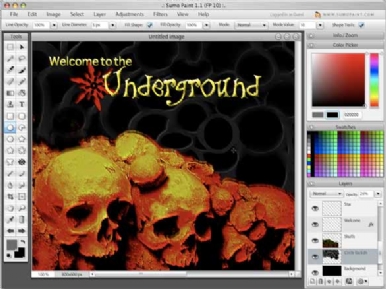
- Flash-версия сформировала узнаваемый облик Sumo Paint: тёмно-серое рабочее пространство, левая панель инструментов, верхнее меню, палитра, слои и отдельное окно изображения внутри браузера. Такой интерфейс был близок к настольным редакторам и помогал пользователям быстро понять, где находятся кисти, выделение, фильтры и слои.
- Ссылка:
- Этот этап важен для истории, но не должен подменять описание текущего Sumo Paint. Старые скриншоты показывают развитие программы: раньше редактор жил внутри Flash-окна, сейчас основная логика перенесена в современное веб-приложение с другим внешним видом.
Переход к современному веб-приложению:
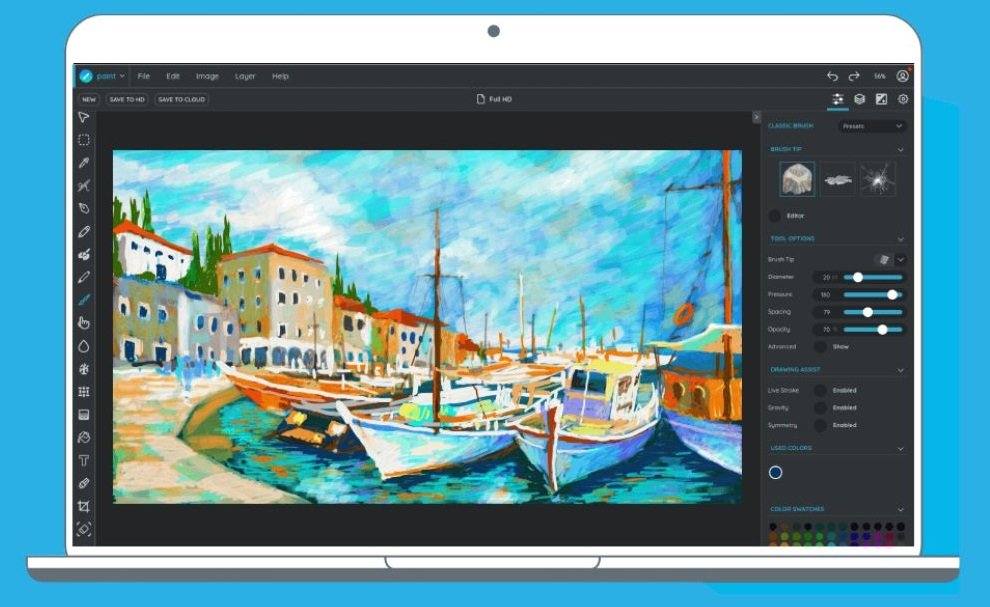
- После ухода Flash из браузеров Sumo Paint продолжил развиваться как веб-инструмент. Современный интерфейс легче, темнее и ближе к приложениям Sumo Apps: чистое полотно, вертикальная панель инструментов, правые настройки кисти, цветовые образцы и служебные элементы сверху. Старые пункты меню и принципы работы сохранили общую логику графического редактора, но внешний вид и техническая среда изменились.
- Сейчас Sumo Paint воспринимается как часть облачного набора Sumo Apps. Рядом существуют Sumophoto для быстрых фотоэффектов, Sumopixel для пиксельной графики, Sumo3D для 3D, Sumoaudio для звука, Sumovideo для видео, Sumotunes для музыки и Sumocode для программирования. Sumo Paint в этой связке отвечает за рисунок, кисти, слои и ручное редактирование изображения.
Развитие Chrome-расширения:
- Расширение Sumopaint - Online Image Editor в Chrome Web Store делает доступ к редактору ближе к формату приложения. Оно относится к категории Art & Design и описывает Sumo Paint как полноценное приложение для рисования и редактирования изображений. В карточке расширения перечислены слои с отменой действий, 11 режимов наложения, дублирование, объединение и уплощение слоёв, эффекты слоя, фильтры, кисти, выделение, градиенты и Clone stamp.
- Chrome-расширение не превращает Sumo Paint в тяжёлую настольную программу. Его роль — дать пользователю быстрый запуск редактора из среды Chrome. Для пользователей Chromebook это особенно удобно: графический редактор запускается рядом с другими веб-приложениями и не требует классической установки Windows-софта.


 *EXE — расширение исполняемого файла. Сайт является партнером проекта
Оставте свой отзыв о Sumo Paint